回答とダッシュボードの見方
回答はタップした時点で保存され、ダッシュボードで全員の状況をまとめて確認できます。このページでは、回答の仕方と締切、回答に添えるひとこと、毎日の操作を減らす初期値、予定登録ページ、ダッシュボードの記号の読み方、管理者の代理入力・操作ログ・回答の書き出しを説明します。
回答する
回答画面は次のどこからでも開けます。
- ダッシュボードで、自分の行の日付のマスをタップ
- 「予定登録」ページで、ルームと日付のマスをタップ
- 招待 URL(2 回目以降はそのルームの回答画面が開きます)
- リマインドの通知に書かれたリンク
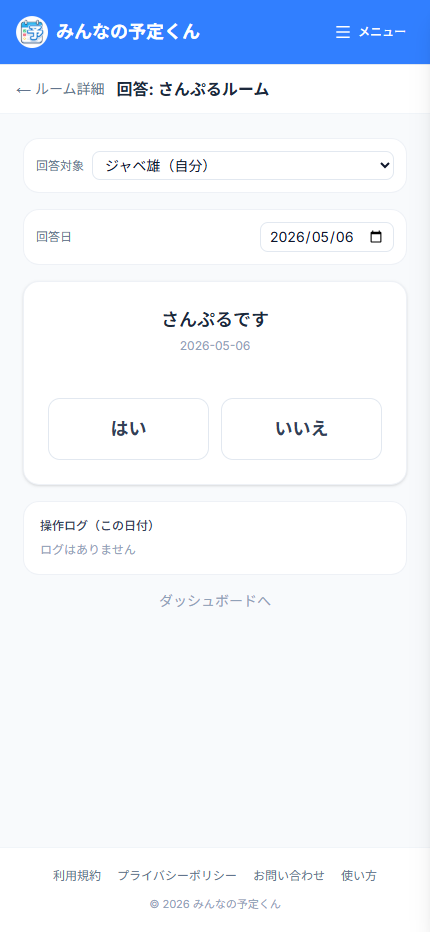
保存は自動です
「送信」ボタンはありません。Yes / No と選択式(1択)はボタンを押した時点、選択式(複数)はチェックを付け外しした時点、フリー形式は入力欄から離れた時点で保存されます。 画面の上部に「保存中…」「✓ 保存しました」と出るので、表示が変わったのを確認してから画面を閉じてください。
締切までは何度でも変えられます
締切前なら、同じ日の回答を何度でも変更できます。締切を過ぎた日は、管理者以外は変更できなくなり、画面に鍵のマークと締切を過ぎた旨が出ます。 予定が変わったときは、管理者に連絡して変えてもらってください(下の「代理入力」)。
先の日付に回答する
ルームで「先の日付への回答」が有効になっていれば、翌月末までの日付に前もって回答できます。回答画面の日付を切り替えるか、予定登録ページで先の日付のマスをタップします。
ひとことを添える
回答には、100 文字までのひとことを添えられます。「18 時以降なら行けます」「お弁当は小さめで」のように、Yes / No や選択肢だけでは伝わらない条件を、別の連絡をせずに伝えられます。
- 回答画面の回答ボタンの下にある「ひとこと(任意)」に入力し、入力欄の外をタップすると保存されます。消したいときは空にして同じように保存します
- ひとことは、その日の回答に添えるものです。まだ回答していない日は、先に回答してください(初期値がある日は、ひとことを保存するとその初期値で回答したことになります)
- 締切を過ぎた日は、回答と同じく管理者以外は変更できません。管理者は代わりに書けます
- ルームのメンバー全員が読めます。回答画面の「この日のコメント」に、その日のひとことが並びます
- 文字数は、絵文字 1 個を 2 文字として数えます(絵文字だけなら 50 個まで)
- 締切後に管理者へ届く結果の通知にも、回答の後ろにひとことが付きます
初期値(いつもの答え)を設定する
「平日は基本お弁当いる」のように、いつも同じ答えになる人は、ルームごとに初期値を登録できます。自分で回答していない日は初期値が答えとして表示されるので、毎日タップする必要がなくなります。 いつもと違う日だけ、回答画面で書き換えてください。
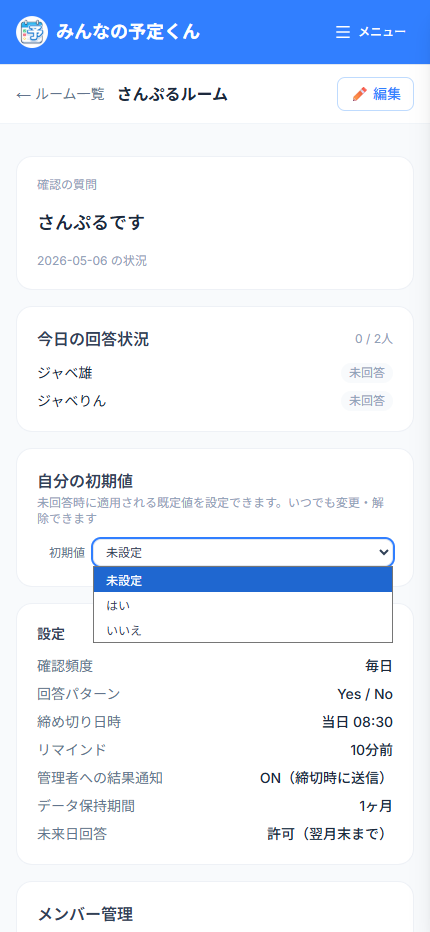
- 設定場所: ルーム詳細の「自分の初期値」。「未設定」を選ぶと解除できます
- 使えるのは、回答パターンが Yes / No と選択式(1択)のルームです
- 初期値は本人だけが設定できます。管理者が他の人の初期値を決めることはできません(メンバー一覧で見ることはできます)
- ダッシュボードと予定登録では、初期値による答えは薄い色で、本人が回答した答えと区別して表示されます
- ルームの回答パターンが変わると、初期値はリセットされます
予定登録ページ
画面上部の「予定登録」は、自分が回答するルームだけを集めた表です。縦にルーム、横に今日から 31 日分の日付が並び、マスをタップするとその日の回答画面に移ります。 複数のルームに参加している人が、先の予定をまとめて入れるのに便利です。管理だけをしているルーム(自分は回答しないルーム)は出ません。
ダッシュボードの見方
ダッシュボードには、参加中のルームと、ルームの全員の回答状況が表で出ます。表示は 2 種類あり、上部で切り替えられます。
全ルームビュー
参加中のすべてのルームを縦に並べ、横に日付を並べます。「ルーム別」(ルームごとに利用者を並べる)と「利用者別」(人ごとに参加ルームを並べる)を切り替えられます。家族全員の予定を人ごとに見たいときは利用者別が便利です。
個別ルームビュー
1 つのルームだけを、縦に日付、横に利用者を並べて表示します。画面の狭いスマートフォン向けで、自分はいつも一番左の列に出ます。
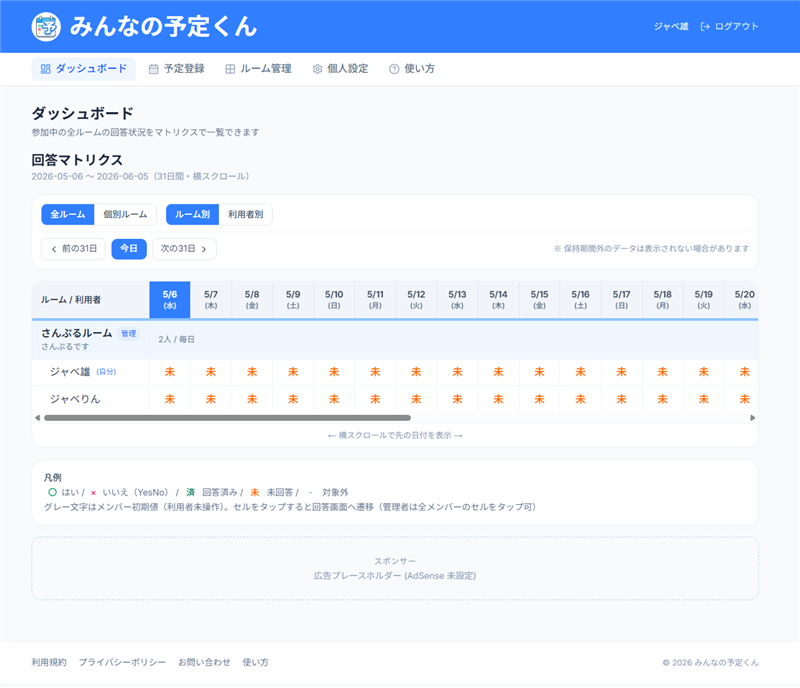
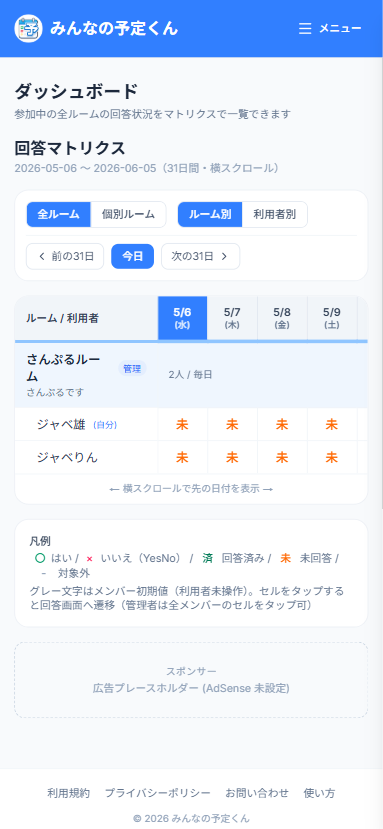
マスの記号
- 〇
- Yes / No のルームで「Yes」
- ×
- Yes / No のルームで「No」
- 肉
- 選択式(1択)のルームで選んだ選択肢。ルームで決めた 1〜2 文字の表示が、選択肢ごとの色で出ます。色の意味はルーム名の下の凡例で確認できます
- 2個
- 選択式(複数)のルームで選んだ数
- 済
- フリー形式のルームで回答済み
- 未
- まだ回答していない
- -
- 質問の対象外の日(確認頻度に含まれない日)
薄い灰色で出ている答えは、本人の回答ではなく初期値によるものです。
- 表示されるのは今日から 31 日分です。「← 前の 31 日」「次の 31 日 →」で前後に移動できます。保持期間を過ぎた古い回答は削除されているため表示されません
- どのルームでも、自分が一番上(個別ルームビューでは一番左)に出ます
- ルームの並び順は「並べ替え」で変えられ、予定登録ページにも同じ順番が使われます
- 最初に開く表示(全ルーム / 個別ルーム / 画面の幅に合わせて自動)は、個人設定で変えられます
代理入力(管理者)
管理者は、ダッシュボードで他のメンバーのマスをタップすると、その人の代わりに回答を入れられます。回答画面の上部で、誰の回答を入れるかを切り替えることもできます。 管理者は締切を過ぎた日の回答も変更できます。
操作ログ
回答画面の下部には、そのルームの回答の変更の記録(操作ログ)が新しい順に出ます。操作した日時・操作した人・誰の回答か・変更前と変更後の値が分かるので、代理入力や締切後の変更も後から確かめられます。 ひとことの登録・変更・削除も記録されます。操作ログは回答と同じく、ルームの保持期間を過ぎると削除されます。
回答を書き出す(管理者)
管理者は、ルームの回答を表のファイル(CSV)でダウンロードできます。Excel や Google スプレッドシートで開けるので、シフトを組んだり、出席を数えたりするのに使えます。 ルーム詳細の「回答を書き出す(CSV)」で開始日と終了日を選び、「ダウンロード」を押します(最大 200 日分)。
- 1 行が 1 日、列が回答するメンバーです(登録の古い順)。ルームを抜けた人と、回答しない管理者は含まれません
- マスには「〇 / ×」・選んだ選択肢・文章が入ります。初期値で埋まっている日は「(初期値)」、未回答は空欄、質問の対象外の日は「-」です
- ひとことは値の後ろに「 / 」で付きます(例: 〇 / 18時以降なら)
- 保持期間を過ぎた回答は削除されているため、書き出されません
ほかのガイド
はじめるには
みんなの予定くんを利用するにはアカウント登録が必要です。無料で始められます。 招待 URL を受け取った方は、登録せずにゲストとして参加することもできます。
ご質問はお問い合わせからどうぞ。
ひとことの印
ひとことが付いている回答には印が出ます。日付が横に並ぶ表(全ルームビュー・予定登録)ではマスの右上に青い三角、個別ルームビューでは回答の横に青い吹き出しが付きます。パソコンではマスにマウスを乗せるとひとことの文が出ます。スマートフォンではマスをタップし、回答画面の「この日のコメント」で読めます。