メンバーの招待と管理
予定くんは、ルームにメンバーがそろって初めて役に立ちます。このページでは、メンバーの招待方法、招待された人の参加の流れ、ゲスト参加、ロール(役割)の変更、所有権の譲渡、ルームからの退出までを説明します。
ロール(役割)
ルームに参加している人には、次のロールがあります。ロールはルームごとに決まり、同じ人がルームによって違うロールを持つこともあります。
- 所有者: ルームを作った人です(1 ルームに 1 人)。管理者のすべての操作に加えて、ルームの削除と所有権の譲渡ができます。所有者のルーム数が、プランごとの作成上限に数えられます
- 管理者: ルームの設定変更、メンバーの招待・削除・ロール変更、他のメンバーの代理入力ができます。複数人を管理者にできます
- 利用者: 質問に回答する人です。自分の回答と初期値の設定ができ、ルーム全員の回答状況を見られます
管理者が自分も回答する場合は「管理者・利用者」、回答はせずに集計だけを見る場合は「管理者」のみにします。 例えば、子どもの送迎ルームで親だけが管理者になり、回答は子どもも含めた全員がする、という分け方ができます。
招待 URL と QR コードで招待する
ルーム詳細の「メンバーを招待」に、そのルーム専用の招待 URL と QR コードがあります。URL はコピーして LINE やメールで送り、QR コードは対面で読み取ってもらうか、画像として保存して配布できます。 メンバーがまだ自分 1 人のルームでは、この招待欄がルーム詳細の一番上に出ます。ルーム一覧でも「未招待」の印が付きます。
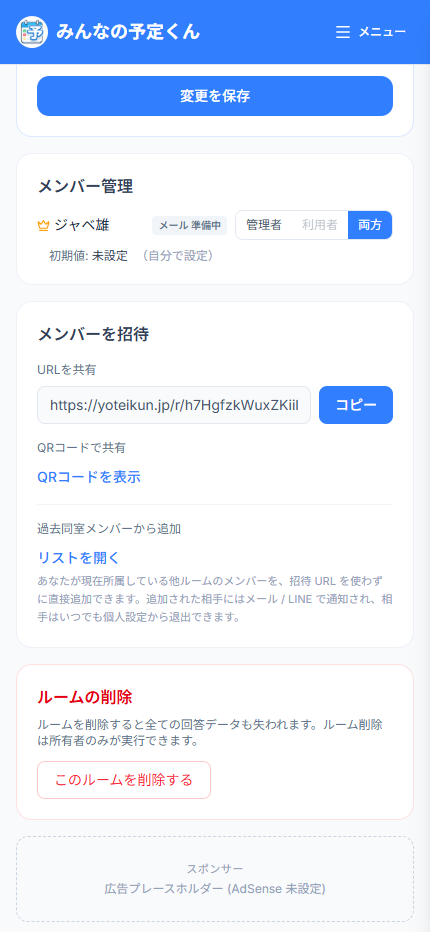
- 招待 URL を LINE などに貼ると、ルーム名と質問がプレビューとして表示されます。何のルームか分かった状態で開いてもらえます
- URL を知っている人は誰でも参加できます。関係のない人がいるグループや、誰でも見られる場所には貼らないでください。もし意図しない人が参加したら、管理者がメンバーから削除できます
招待された人の参加の流れ
- 招待 URL を開きます
- ログインしていなければ、「ログイン」「新規登録」「ゲストとして参加」の 3 つから選びます。アカウントを持っていない人も、その場で登録するかゲストを選べば続けられます
- 自動でルームに利用者として参加します
- 初めて参加したルームでは、ルームの内容(質問・確認頻度・締切)の紹介画面が出ます。ここから初期値の設定か、回答に進めます
2 回目以降に同じ URL を開くと、そのルームの回答画面が直接開きます。
ゲストとして参加する
会員登録をせずに、招待 URL からゲストとしてルームに参加できます。表示名を入れるだけですぐに回答を始められるので、「まずは試してみたい」人や、一度きりの参加に便利です。
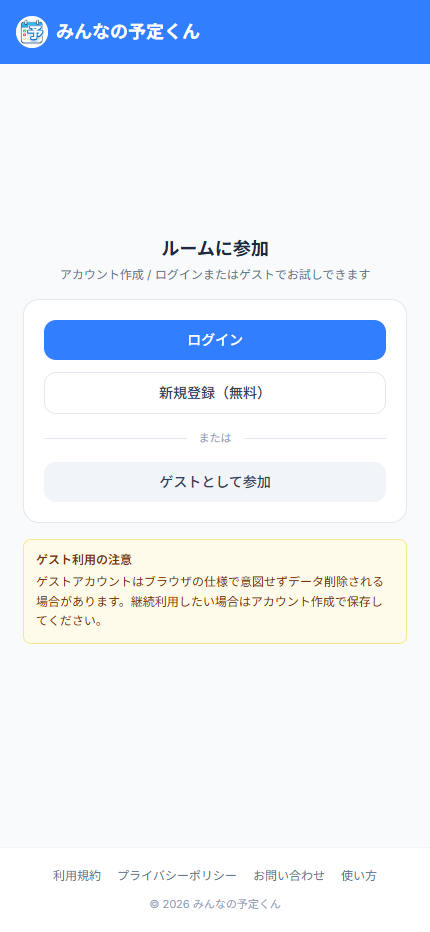
- ゲストができるのは、招待されたルームでの回答・初期値の設定・退出と、Web Push 通知の受け取りです。ルームの作成とメールでの通知は、アカウントを作成すると使えるようになります
- ゲストの情報はそのブラウザにだけ保存されます。iPhone の Safari など一部のブラウザは、しばらく使わないサイトのデータを自動で消すため、ゲストのままだと続きが使えなくなることがあります
- 続けて使う場合は、個人設定からアカウントを作成してください。参加中のルームと回答の記録をそのまま引き継げます
- ログインのない状態が半年以上続いたゲストは、自動的に削除されます
ゲストが使えなくなったときの再招待
ブラウザのデータが消えるなどしてゲストが元のルームに入れなくなったときは、管理者が「再招待」用の URL を発行できます。ルーム詳細を編集モードにし、メンバー一覧のゲストの横にある「再招待」を押してください。 その URL を本人に開いてもらうと、以前の回答の記録を持ったまま元のゲストとして戻れます。
- 再招待の URL は発行から 24 時間有効で、1 回使うと無効になります
- 発行し直すと、前に発行した URL は使えなくなります。URL を誤って別の人に送ってしまったときも、発行し直せば無効にできます
- 同じことが起きないよう、戻れたら早めにアカウントを作成しておくのがおすすめです
過去同室メンバーを直接追加する
管理者は、自分が別のルームで一緒になっているメンバーを、招待 URL を送らずに直接ルームへ追加できます。ルーム詳細の「過去同室メンバーから追加」から選びます。 追加された人には、メールまたは LINE でお知らせが届きます。
- 候補になるのは、いま一緒に所属しているルームのメンバーだけです。削除済みのルームでのつながりは対象になりません
- 直接追加されたくない人は、個人設定の「他の管理者からの直接追加を受け入れる」をオフにすると、一切追加されなくなります
- 追加されたあとでも、いつでもルームから抜けられます
ロールの変更とメンバーの削除
管理者は、ルーム詳細を編集モードにすると、メンバー一覧で各メンバーのロールを変えたり、メンバーをルームから外したりできます。
- 管理者が 1 人しかいないとき、その人を利用者だけにすることはできません(ルームを管理できる人がいなくなるため)
- 所有者の管理者権限は外せず、所有者をルームから外すこともできません。先に所有権を譲渡してください
- メンバー一覧には、各メンバーの通知の受け取り方(メール・LINE・通知なしなど)も出ます。リマインドが届いていない人がいないかの確認に使えます
所有権を譲渡する
所有者は、ルームの所有権を他の管理者に譲れます。ルーム詳細の編集モードで、譲りたい管理者の行にある「所有権を譲渡」を押します。譲渡先にしたい人がまだ利用者だけの場合は、先に管理者にしてください。
譲渡すると、相手がルームの削除や次の譲渡をできるようになり、そのルームは相手の作成上限に数えられます。自分は管理者として残ります。
ルームから抜ける
自分で抜ける
個人設定の「参加中のルーム」で、抜けたいルームの「このルームから退出」を押します。抜けたあとにもう一度参加するには、招待を受け直す必要があります。 所有者はそのままでは抜けられないので、先に所有権を譲渡してください。
抜けたあとの記録
抜けた人がそれまでに入れた回答の記録は、保持期間が過ぎるまでルームに残ります。操作履歴には、操作した時点の表示名が残ります。
ほかのガイド
はじめるには
みんなの予定くんを利用するにはアカウント登録が必要です。無料で始められます。 招待 URL を受け取った方は、登録せずにゲストとして参加することもできます。
ご質問はお問い合わせからどうぞ。