ルームの作り方と設定
ルームは「1 つの質問」と「その質問に答える日」をまとめた単位です。お弁当・送迎・練習の出欠のように、確認したいことごとにルームを分けて作ります。このページでは、作成画面の各項目の意味と、迷ったときのおすすめの設定を説明します。
ルームを作る
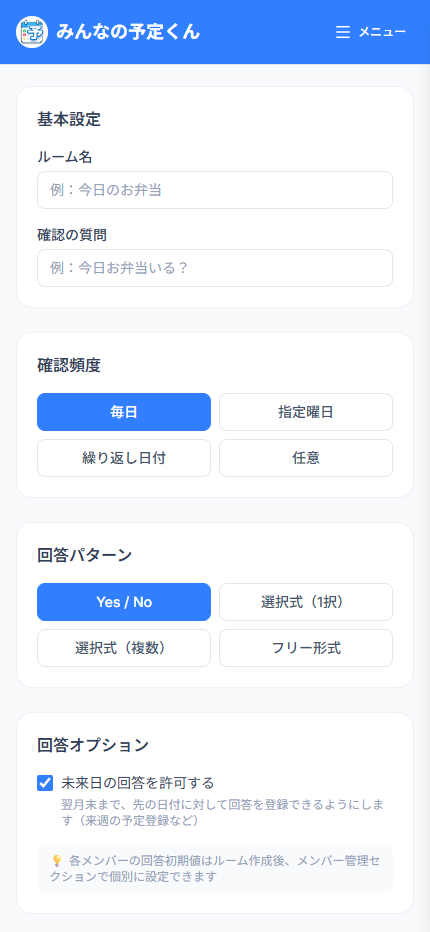
画面上部の「ルーム管理」を開き、「+ 新規作成」を押します。ルーム名と質問、確認頻度、回答パターン、締切などを入力して作成すると、ルームの詳細画面に移ります。 作成した人がそのルームの所有者になり、自分も回答する「利用者」を兼ねた状態で始まります。
- 作れるルームの数は、無料プランで 3 個、プレミアムプランで 10 個までです(自分が所有者のルームの数で数えます。招待されて参加しているルームは数えません)
- ゲストとして参加している間はルームを作れません。アカウントを作成すると作れるようになります
- 作成後は詳細画面の上部に招待用の URL と QR コードが出ます。続けてメンバーを招待してください
ルーム名と質問
ルーム名は 30 文字まで、質問は 50 文字までです。ルーム名はダッシュボードや通知でルームを見分けるための名前、質問は回答画面の一番上に出る問いかけです。
確認頻度(質問する日)
どの日について回答を集めるかを決めます。対象外の日はダッシュボードで「-」になり、回答もリマインドも発生しません。
毎日
すべての日が対象です。家族の夕食の要否など、曜日に関係なく毎日確認したいときに使います。
指定曜日
選んだ曜日だけが対象です。「月〜金」のお弁当や「毎週水曜」の練習のように、曜日で決まっている予定に向いています。
繰り返し日付
毎月の決まった日(例: 1 日と 15 日)が対象です。29・30・31 日を選んだ場合、その日がない月は月末に繰り上げます(31 日を選ぶと、2 月は 28 日〈うるう年は 29 日〉、4 月は 30 日が対象になります)。
任意
カレンダーから日付を 1 日ずつ選びます。試合や発表会のように不定期な予定の出欠をとるときに使います。
回答パターン(答え方)
回答する人がどう答えるかを決めます。迷ったら Yes / No から始めるのがおすすめです。
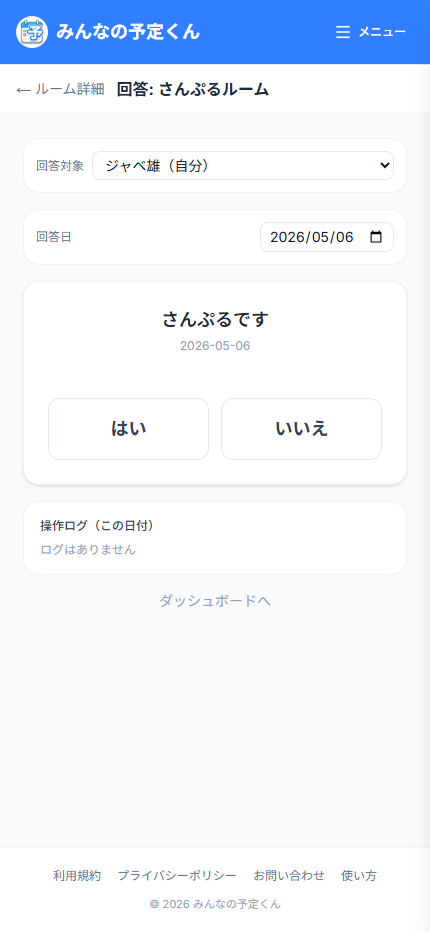
Yes / No
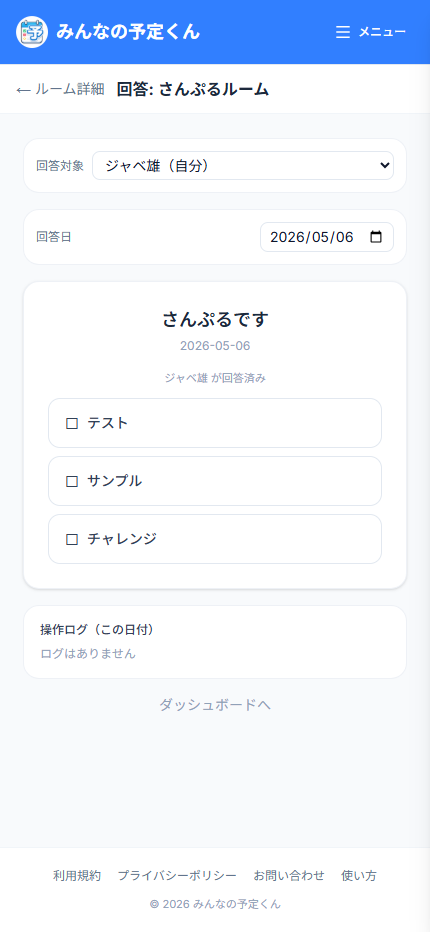
「いる / いらない」「参加 / 不参加」の 2 択です。タップ 1 回で答えられ、ダッシュボードでは 〇 と × で一目で分かります。初期値を使えば、毎日のタップも省けます。
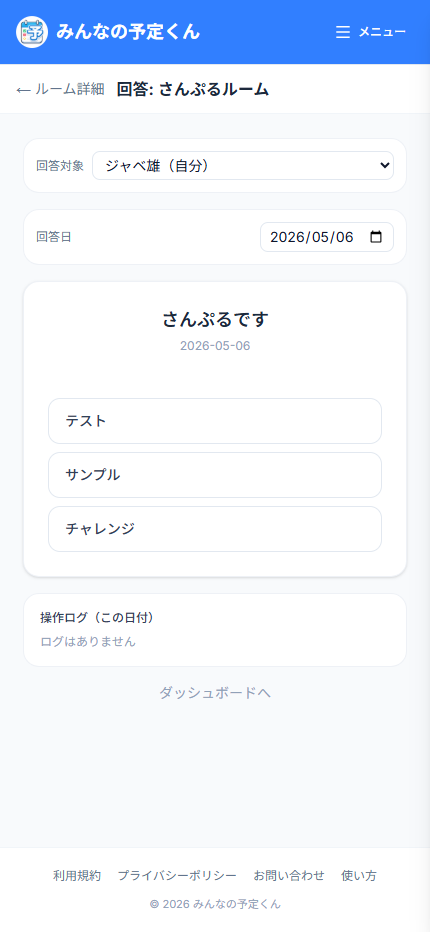
選択式(1択)
用意した選択肢から 1 つを選びます。「お迎えはママ / パパ / おばあちゃん」のように、答えが決まった候補のどれかになる質問に向いています。初期値も使えます。
選択式(複数)
選択肢から当てはまるものをいくつでも選べます。「持ち寄りで何を持っていく?」のように、1 人が複数を申告する質問に使います。
フリー形式
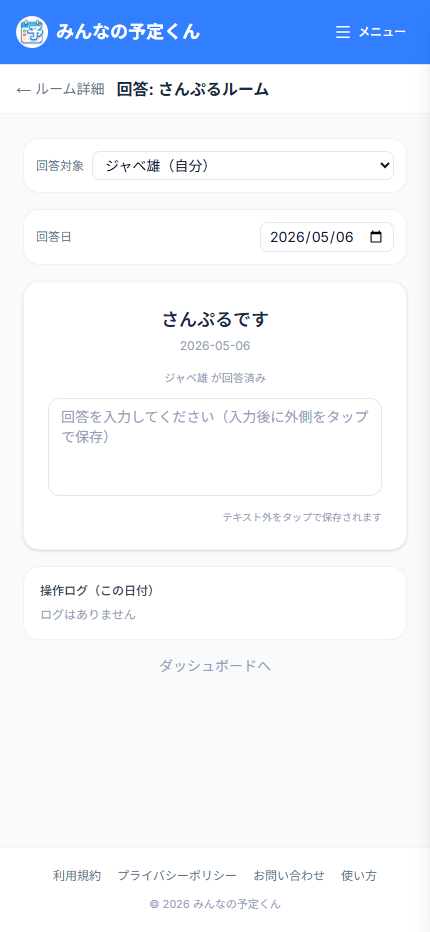
自由に文章で答えます。「明日の帰りの時間」など、選択肢にしにくい質問向けです。ダッシュボードでは回答済みかどうかだけが出るので、内容は回答画面で確認します。
- 選択式の選択肢は 2〜8 個、1 つ 20 文字までです
- 選択肢ごとに、ダッシュボードのマスに出す 1〜2 文字の「表示」を決められます(空欄なら選択肢の先頭 1 文字)。「焼肉」と「肉じゃが」のように先頭が同じ選択肢があるときは、別の文字にしておくと見分けやすくなります
先の日付への回答
有効にすると、翌月末までの先の日付について前もって回答できます。「来週の水曜は休む」と分かった時点で入れておけるので、予定の早めの共有に役立ちます。作成時は有効になっています。 無効にすると、回答できるのは今日までの日付だけになります。
締切とリマインド
締め切り日時
対象日の「当日」から「1 週間前」までの日と、時刻(10 分刻み)で決めます。例えば「前日 21:00」なら、水曜の分は火曜の 21 時が締切です。 締切を過ぎた日の回答は、管理者以外は変更できなくなります(回答画面に鍵のマークが出ます)。
未回答者へのリマインド
締切の何分前に、まだ回答していない人へ通知するかを選びます(10 分前〜1 日前)。回答済みの人には届きません。 届くかどうかは、受け取る人それぞれの通知設定によります。
締切時に管理者へ結果を通知
オンにすると、締切の時刻に、その日の全員の回答状況が管理者へ届きます。作成時はオンです。
保持期間
回答の記録を残しておく期間で、1 か月・2 か月・3 か月から選びます(既定は 1 か月)。期間を過ぎた回答と操作履歴は、毎月 1 日に自動で削除されます。 参加率を振り返りたい場合は 3 か月にしておくと安心です。期間はあとから変えられます。
セットアップ例
よくある使い方の設定例です。そのまま真似していただいて構いません。
例 1: 家族のお弁当を毎日確認する
- ルーム名
- 明日のお弁当
- 質問
- 明日お弁当いる?
- 確認頻度
- 指定曜日(月〜金)
- 回答パターン
- Yes / No
- 締切
- 前日 21:00
- リマインド
- 30 分前
- 初期値
- 各自「Yes」を登録(要らない日だけ書き換え)
毎日のタップは不要になり、要らない日だけ「No」に切り替えれば済みます。
例 2: サークルの練習出欠を毎週確認する
- ルーム名
- 水曜練習
- 質問
- 水曜練習に参加しますか?
- 確認頻度
- 指定曜日(水)
- 回答パターン
- Yes / No
- 締切
- 当日 18:00
- リマインド
- 1 時間前(未回答者のみ)
- 保持期間
- 3 か月(参加率の振り返りに使う)
幹事が個別に「出欠教えて」と催促する手間が減ります。OB やゲストも招待 URL で気軽に呼べます。
例 3: 子どもの送迎担当を決める
- ルーム名
- 保育園のお迎え
- 質問
- 今日のお迎えは誰?
- 確認頻度
- 指定曜日(月〜金)
- 回答パターン
- 選択式(1択): ママ / パパ / おばあちゃん
- 締切
- 当日 12:00
- リマインド
- 2 時間前
ダッシュボードには選んだ人の頭文字が色付きで出るので、週の担当の偏りもひと目で分かります。
例 4: 月 1 回の定例会の出欠をとる
- ルーム名
- 町内会の定例会
- 質問
- 今月の定例会に出席しますか?
- 確認頻度
- 繰り返し日付(毎月 15 日)
- 回答パターン
- Yes / No
- 締切
- 3 日前 20:00
- リマインド
- 1 日前
先の日付への回答を有効にしておくと、予定が分かった人から来月分も入れておけます。
あとから設定を変える
ルーム詳細の編集モードで、作成時のほとんどの項目を変更できます(管理者のみ)。
- 回答パターンを変えると、過去の回答と各メンバーの初期値はすべて消えます(答えの形が変わるため)。変更前に確認の画面が出るので、必要なら記録を控えてから切り替えてください
- 保持期間を短くすると、次の削除のタイミング(毎月 1 日)で新しい期間を過ぎた回答が削除されます
- 確認頻度や締切を変えても、すでに入っている回答は残ります
ルームを削除する
ルームの削除は所有者だけができます。ルーム詳細を編集モードにすると、一番下に「このルームを削除する」が出ます。削除すると、そのルームの回答・初期値・操作履歴もすべて削除され、元に戻せません。
ほかのガイド
はじめるには
みんなの予定くんを利用するにはアカウント登録が必要です。無料で始められます。 招待 URL を受け取った方は、登録せずにゲストとして参加することもできます。
ご質問はお問い合わせからどうぞ。