使い方ガイド

みんなの予定くんの基本的な使い方と、プレミアムプランのご案内

みんなの予定くんとは

家族や小規模グループで、日々の「今日どうする?」を素早く共有するためのサービスです。 管理者がルームを作って質問を設定し、利用者はリンクから簡単に回答できます。

3つのロール

  • 管理者: ルームの作成・設定変更・メンバー管理・QR/招待URL発行ができます
  • 利用者: 回答・自分の初期値設定ができます
  • メンバー: 回答状況を閲覧できる(管理者/利用者は自動的にメンバー)

基本の流れ

  1. 1. ルームを作る

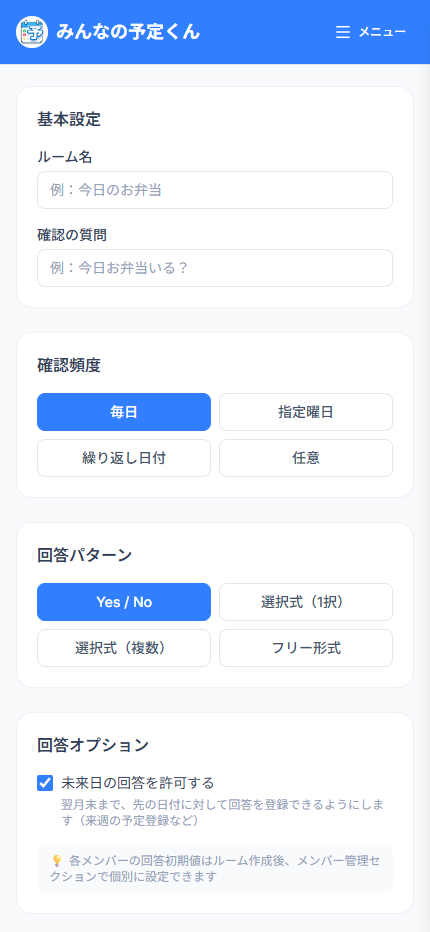
    「ルーム管理」→「+ 新規作成」から、質問・確認頻度・回答形式・締切時刻を設定して作成します。

    ルーム作成画面 — 質問・頻度・回答形式の入力
    💡
    最初は短く具体的な質問(例:「明日お弁当いる?」)にすると回答率が上がります。質問はあとから何度でも変更できるので、迷ったらまず作って試してみてください。
  2. 2. メンバーを招待

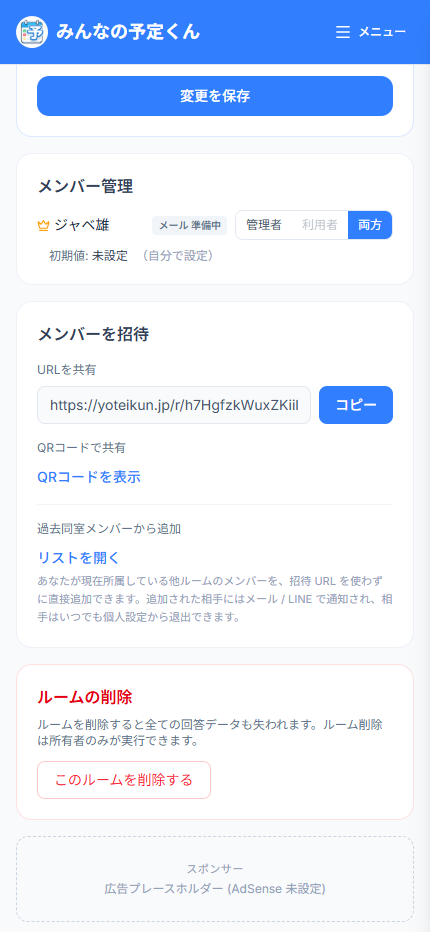
    ルーム詳細の「メンバーを招待」でURLやQRコードを共有。相手はログイン後、自動でルームに参加します。

    ルーム詳細「メンバーを招待」セクション — 招待URLとQRコード
    💡
    対面で渡すなら QR コード、LINE / メールで送るなら URL が便利です。受け取った人はログイン or「ゲストとして参加」を選ぶだけで、こちらからの個別追加作業は不要です。
  3. 3. 回答する

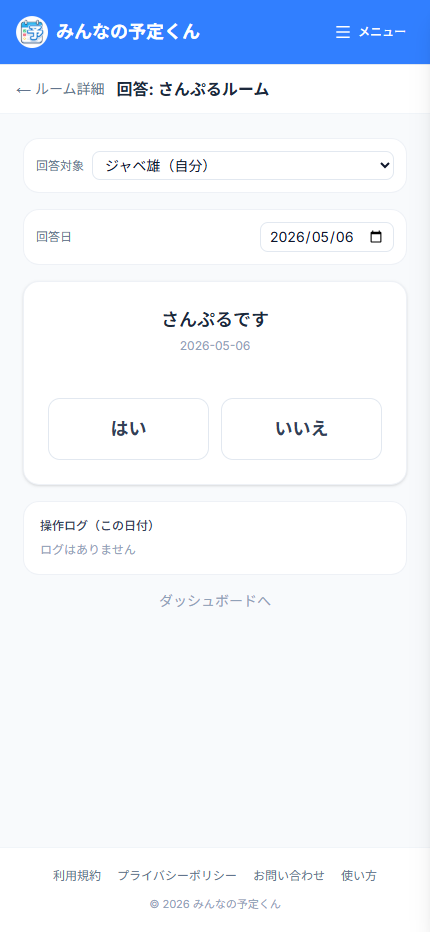
    利用者はダッシュボードまたは招待URLから、タップ1回で回答が保存されます。締切前なら何度でも変更できます。

    回答画面 — Yes/No 2 択タップ
    💡
    未回答のままでも締切前にメール / LINE でリマインドが届くので、回答忘れを気にしすぎる必要はありません。締切後でも管理者なら代理入力が可能です。
  4. 4. 初期値を設定する(任意)

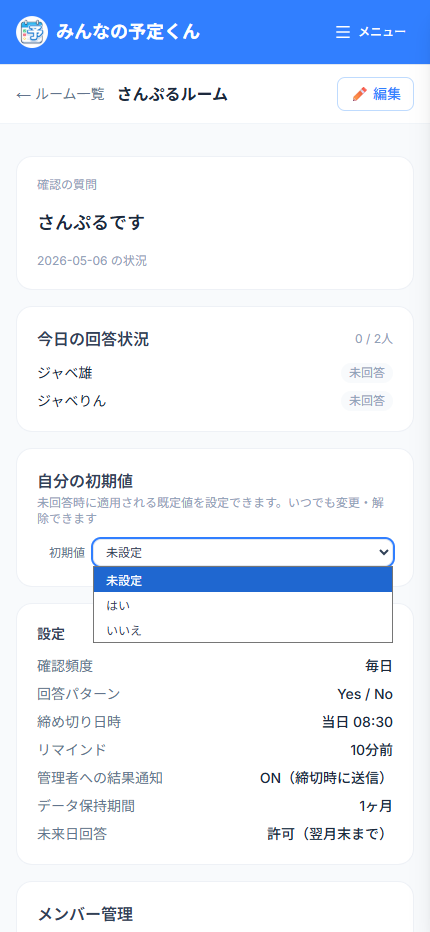
    「未回答のときの既定値」を自分で登録しておけば、毎日操作しなくても定例回答が反映されます。ルーム詳細の「自分の初期値」から設定できます。

    ルーム詳細「自分の初期値」プルダウン
    💡
    「平日は基本〇」のような決まった答えがある人は初期値を設定すると、毎日のタップ自体が不要になります。違う日だけ手動で書き換えれば OK。Yes / No と 選択式(1択)でのみ利用できます。

セットアップ例

よくある使い方の設定値の例です。そのまま真似していただいて構いません。

🍱

例 1: 家族のお弁当を毎日確認する

ルーム名
明日のお弁当
質問
明日お弁当いる?
確認頻度
平日(月〜金)
回答形式
Yes / No
締切時刻
前日 21:00
リマインド
締切 30 分前
初期値
「Yes」を登録(要らない日だけ書き換え)

これで毎日タップ不要、要らない日だけ「No」に切り替えれば OK。

例 2: サークルの練習出欠を毎週確認する

ルーム名
水曜練習
質問
水曜練習に参加しますか?
確認頻度
毎週水曜
回答形式
Yes / No
締切時刻
当日 18:00
リマインド
締切 60 分前(未回答者のみ)
保持期間
3 ヶ月(過去の参加率の振り返りに使う)

幹事が個別に「出欠教えて」と催促する手間が減ります。OB やゲストも招待 URL で気軽に呼べます。

回答形式

  • Yes / No — 「参加する / しない」「食べる / 食べない」など 2 択。毎日のお弁当・出欠など「シンプルに二択」の質問に最適。回答率が一番高いのもこの形式です。
  • 選択式(1択) — 用意した選択肢から 1 つだけ選択。「お迎えはママ/パパ/祖父母」のように選択肢が固定で、1 人 1 つ選ぶ質問向け。
  • 選択式(複数) — 複数選択可。「持ち寄りで何を作る?」など、複数項目を申告したいときに。
  • フリー形式 — 自由記述。「明日の予定を一言」など定型化しにくい質問向け。集計は手動になります。
💡
迷ったらまず Yes / No から始めるのがおすすめ。回答する側のハードルが最も低く、初期値設定で「タップすら不要」にできるのもこの形式の強みです。

※ 初期値は Yes / No と 選択式(1択) のみ設定可能です

Yes / No 形式の回答画面
Yes / No
選択式(1択)の回答画面
選択式(1択)
選択式(複数)の回答画面
選択式(複数)
フリー形式の回答画面
フリー形式

ダッシュボードの見方

参加中のルームと利用者の回答状況を1画面で確認できます。

  • 全ルームビュー: 縦に全ルーム×利用者、横に日付
  • 個別ルームビュー: 縦に日付、横に利用者(SPおすすめ)

表示モードの既定値は「個人設定」から変更できます。

ダッシュボード PC 表示 — 全ルーム × 利用者のマトリクス
PC 表示(全ルームビュー)
ダッシュボード SP 表示 — 個別ルームビュー
SP 表示(個別ルームビュー)

通知の受け取り方

締切前のリマインドや、締切後の集計を自動でお届けします。 通知方法は「個人設定 → 通知設定」で選択できます。

  • メール通知: ログインに使っているメールアドレス宛に届きます。設定画面から「テスト送信」で疎通確認ができます。
  • Web Push 通知(PWA): ブラウザ / ホーム画面追加アプリの通知バナーで受信します。 無料で利用可能、複数の端末(PC・スマホ)を併用できます。詳しい手順 ↓
  • LINE 通知: LINE 公式アカウント「みんなの予定くん」と連携して受け取ります。プレミアムプラン限定機能です。詳しい手順 ↓
  • 通知なし: 通知を受け取らずダッシュボードで確認したい方向け

Web Push 通知の設定手順

ブラウザの通知許可と、iPhone の場合は「ホーム画面への追加」が必要です。 端末ごとに以下の手順を行ってください。

📱 iPhone / iPad(iOS 16.4 以降)

  1. Safari でみんなの予定くんを開く → 共有ボタン(□に↑)「ホーム画面に追加」
  2. ホーム画面のアイコンからアプリを起動(Safari ではなくアプリとして開く必要があります)
  3. 「個人設定」→ 通知設定で「Web Push 通知(PWA)」を選択
  4. 「このデバイスで有効化」をタップ → iOS の通知許可ダイアログが出るので「許可」
  5. 「テスト送信」で通知が届けば完了

※ Safari のままだと許可ダイアログが出ません。必ずホーム画面追加後のアプリ起動から進めてください。

🤖 Android

  1. Chrome(または対応ブラウザ)でみんなの予定くんを開く
  2. 「個人設定」→ 通知設定で「Web Push 通知(PWA)」を選択
  3. 「このデバイスで有効化」をタップ → 通知許可ダイアログで「許可」
  4. より使いやすくするには、Chrome のメニュー →「ホーム画面に追加」でアプリ化もおすすめ

💻 PC(Chrome / Edge / Safari)

  1. ブラウザでみんなの予定くんを開く
  2. 「個人設定」→ 通知設定で「Web Push 通知(PWA)」を選択
  3. 「このデバイスで有効化」をクリック → ブラウザの通知許可ダイアログで「許可」
  4. 「テスト送信」で通知が表示されれば完了

⚙️ 複数デバイスの管理

  • 各端末で「このデバイスで有効化」を押すと、端末ごとに通知が届きます
  • 「登録済みデバイス」一覧から、不要になった端末は個別に解除可能
  • PWA を再インストールすると古いトークンが残るので、設定画面で旧デバイスを「解除」してください

うまくいかないとき

  • 通知が届かない: iOS の「設定 → 通知 → 予定くん」で通知が ON になっているか、集中モード / おやすみモードが OFF か確認してください
  • 許可ダイアログが出ない: iOS Safari の場合「ホーム画面追加」前は出ません。Android / PC で出ない場合、過去に「拒否」している可能性があるのでブラウザのサイト設定から許可してください
  • 二重通知が来る: 同じ端末で再インストール / 再有効化を繰り返した可能性。設定画面の「登録済みデバイス」から不要な行を解除してください

LINE 連携の手順

  1. 「個人設定」→ 通知設定で「LINE 通知」を選択
  2. 緑の「LINE で連携する」ボタンをタップ → LINE の認可画面が開きます
  3. 「公式アカウントを友だち追加」にチェックが入った状態で「許可」をタップ → 連携と友だち追加が同時に完了

※ チェックを外してしまった場合は通知が届かないので、連携後の「友だち追加画面を開く」リンクから追加してください。

LINE 連携前 — 友だち追加と連携の2ステップが表示された状態
① 連携前
LINE 連携後 — 連携完了状態の通知設定画面
② 連携完了

ゲストとして参加する

会員登録せずに、招待 URL からゲストとしてルームに参加できます。 「とりあえず使ってみる」用途に便利ですが、ブラウザの仕様上データが意図せず失われる場合があるため、継続して使う場合はアカウント作成(無料)への切り替えをおすすめします。

  • ゲストは 招待されたルームでの回答 / 初期値設定 / 退出のみ可能。ルーム作成や通知設定はアカウント作成後に利用できます
  • iOS Safari など一部ブラウザは、しばらく使わないとゲストアカウントを自動的に削除します。継続利用したい場合は個人設定からアカウント作成で保存してください
  • アカウント作成すると、現在の参加ルーム・回答ログをそのまま引き継いだまま正式アカウントになります
  • 長期間ログインのないゲストは、運営側で自動的に削除される場合があります(半年以上アクセスなしを目安)
招待URL未ログイン画面 — ログイン / 新規登録 / ゲストとして参加 の3択

過去同室メンバーを直接追加

管理者は、自分が他のルームで一緒になっているメンバーを、招待 URL を発行せずに直接ルームに追加できます。手早く参加してもらえる反面、追加された人にはメール / LINE で通知が届きます。

  • 判定対象は現在のルーム所属のみ。削除済みルームでの過去のつながりは復元できません
  • 追加されたくない場合は、個人設定の「他の管理者からの直接追加を受け入れる」をオフにすると一切追加されなくなります
  • 追加された後でもいつでも退出できます(ルーム詳細または個人設定から)

データの保持期間

各ルームの過去回答データは、ルーム作成時に設定した保持期間(既定 1 ヶ月、最長 3 ヶ月)を経過すると自動的に削除されます。 期間はあとからでも変更可能です。

ルーム自体を削除すると、関連する回答ログ・操作履歴も同時に削除されます。

アカウントの退会

個人設定画面から退会できます。退会すると参加中の全ルームから自分の情報が外され、ダッシュボード等にはアクセスできなくなります。 退会から半年(180 日)後に、ルームに残っている過去の回答ログ等を含めて完全削除されます。

復活と完全削除のタイミング

  • 半年以内: 同じアカウントで再ログインすると復活確認画面が表示され、ボタンひとつで再開できます(個人設定や有効なプレミアム期限はそのまま引き継がれます)。ただしルームには再招待が必要です
  • 半年経過後: 自動的に完全削除されます。同じメールアドレスで新規登録すると、以前のデータを引き継がない新しいアカウントとして利用開始できます
  • 所有者があなただけのルームがある場合、先に所有権を他の管理者へ譲渡するかルーム自体を削除する必要があります
  • 他のメンバーによる過去の回答ログには「退会済み利用者」として表示が残る場合があります

よくあるつまずきと対処

ご利用中の困りごとで多い事例をまとめました。解決しない場合はお問い合わせからご連絡ください。

招待 URL を送ったのに参加されない

URL の末尾が途中で切れて送られていることがあります。LINE / メール上で URL がクリックできる青文字(リンク)になっているか確認してください。 それでも参加できない場合、「ゲストとして参加」を選んでもらうとアカウント作成不要で即座に参加できます。

通知が届かない

まず個人設定の通知方法が「通知なし」になっていないか確認してください。 メール通知の場合は迷惑メールフォルダや、ドメイン受信拒否設定(@yoteikun.jp が許可されているか)も併せてチェック。 LINE 通知はプレミアムプラン限定です。連携前に LINE 公式アカウント「みんなの予定くん」を友だち追加し、その後「連携を完了する」を押す手順が必要です。

他の人の代わりに回答したい

管理者ロールが付いていれば、ダッシュボード上で他メンバーのセルをタップして代理入力できます。 LINE で口頭返答した分や、子どもがまだ未回答のときに親が代わりに入れる、といった使い方が可能です。 操作履歴は「誰が誰の代わりに変更したか」をログとして残します。

回答パターンを変更したい

ルーム詳細の「設定」から変更できます。ただしパターンを変えると過去の回答ログとメンバー初期値はリセットされます(型が変わるため)。 変更前に確認ダイアログが表示されるので、本当に切り替えてよいかを確認してから実行してください。

過去の回答が消えた

ルームには 1 〜 3 ヶ月の保持期間が設定されています(既定 1 ヶ月)。 月初のバッチで保持期間を超えた回答は自動削除されるため、長期保管したい場合は管理者がルーム設定で保持期間を最大 3 ヶ月に変更してください。

ホーム画面に追加したい (PWA)

Chrome / Safari からアクセスし、ブラウザのメニュー →「ホーム画面に追加」を選ぶとアプリ感覚で利用できます。 追加後はアイコンタップで起動し、ブラウザの URL バーが消えるためより画面を広く使えます。

プレミアムプラン

より多くのルームでみんなの予定くんを活用したい方向けの有料プランです。

ルームを最大 10 個まで作成

無料プランは 3 個まで。家族・仕事・趣味など用途で分けて運用できます

LINE 通知の利用

LINE 公式アカウントから締切前リマインドや集計を受け取れます(プレミアム限定機能)

広告の非表示

ダッシュボードやルーム管理画面の広告が表示されなくなります

プランと有効期限の仕組み

  • 月額または年額。初月無料でお試しいただけます
  • 有効期限は常に月末まで。月の途中で開始しても、その月の末日まで利用可能
  • 停止しても期間内なら再開可能(追加課金なし)。期間中は何度でも停止/再開できます
  • 有効期限を過ぎると自動的に無料プランに戻り、LINE 通知は「通知なし」へ切り替わります

現在は準備中のため、課金の受付は行っておりません

はじめるには

みんなの予定くんを利用するにはアカウント登録が必要です。無料で始められます。

ご質問はお問い合わせからどうぞ。