通知の受け取り方
予定くんは、回答の締切が近づいたときのリマインドや、締切後の集計を自動で届けます。このページでは、届く通知の種類、受け取り方(メール・Web Push・LINE)の設定手順、届かないときの確認ポイントを説明します。
届く通知の種類
未回答リマインド(回答する人へ)
締切の少し前に、まだ回答していない日がある人へ届きます。何分前に届くかはルームごとに管理者が決めます(10 分前〜1 日前)。通知にはその日の回答画面へのリンクが入っています。
締切後の結果(管理者へ)
締切の時刻になると、その日の全員の回答状況が管理者へ届きます。回答にひとことがあれば、回答の後ろに添えて届きます。ルームの設定でオフにもできます。
ルームへの追加のお知らせ
他の管理者にルームへ直接追加されたときに届きます。
新機能のお知らせ(画面右上のベル)
みんなの予定くんに新しい機能が加わると、ログイン後の画面の右上にあるベル(スマートフォンでは「メニュー」の左)に、まだ読んでいない件数が付きます。 ベルを押すとお知らせ・更新情報が開き、既読になります。どこまで読んだかはアカウントに記録するので、別の端末でも既読のままです。 改善や不具合の修正はお知らせ・更新情報のページに載せますが、ベルではお知らせしません。メールなどの通知も届きません。
受け取り方を選ぶ
受け取り方は 1 人ずつ選びます。選んだ方法は、参加しているすべてのルームの通知に使われます。最初は「通知なし」になっています。 ルームを作ったり参加したりすると、画面の上に「締切前にお知らせを受け取りますか?」と出るので、そこから選べます。 あとから変えるときは「個人設定」の通知設定を使います。
- そのカードでは、使っている端末に合った方法を勧めます。Android・パソコン・ホーム画面に追加したアプリでは Web Push(押すだけで設定まで終わります)、iPhone の Safari ではメールです
- 「今はしない」を選ぶと、もう聞きません
- ゲストはメールアドレスがないため、Web Push だけ受け取れます
Web Push 通知の設定手順
ブラウザの通知の許可が必要です。iPhone と iPad では、さらに「ホーム画面に追加」したアプリから操作する必要があります。受け取りたい端末ごとに、次の手順を行ってください。
📱 iPhone / iPad(iOS 16.4 以降)
- Safari でみんなの予定くんを開き、共有ボタン(□に↑) → 「ホーム画面に追加」
- ホーム画面のアイコンからアプリを起動(Safari ではなくアプリとして開く必要があります)
- 「個人設定」→ 通知設定で「Web Push 通知(PWA)」を選択
- 「このデバイスで有効化」をタップし、iOS の通知許可の画面で「許可」
- 「テスト送信」で通知が届けば完了
※ Safari のままでは許可の画面が出ません。必ずホーム画面に追加したアプリから進めてください。
🤖 Android
- Chrome(または対応ブラウザ)でみんなの予定くんを開く
- 「個人設定」→ 通知設定で「Web Push 通知(PWA)」を選択
- 「このデバイスで有効化」をタップし、通知許可の画面で「許可」
- より使いやすくするには、Chrome のメニュー → 「ホーム画面に追加」でアプリとして使うのもおすすめ
💻 パソコン(Chrome / Edge / Safari)
- ブラウザでみんなの予定くんを開く
- 「個人設定」→ 通知設定で「Web Push 通知(PWA)」を選択
- 「このデバイスで有効化」をクリックし、ブラウザの通知許可で「許可」
- 「テスト送信」で通知が表示されれば完了
複数の端末で受け取る
- 端末ごとに「このデバイスで有効化」を押すと、それぞれの端末に通知が届きます
- 設定画面の「登録済みデバイス」に、登録した端末の一覧(端末の種類と追加日時)が出ます。使わなくなった端末は個別に解除できます
- ホーム画面のアプリを入れ直すと古い登録が残り、同じ通知が 2 回届くことがあります。一覧から古い端末を解除してください
うまくいかないとき
- 通知が届かない: iPhone の「設定 → 通知 → 予定くん」で通知がオンになっているか、集中モード(おやすみモード)がオフかを確認してください
- 許可の画面が出ない: iPhone の Safari では、ホーム画面に追加する前は出ません。Android やパソコンで出ない場合は、以前に「ブロック」を選んだ可能性があるので、ブラウザのサイト設定から通知を許可してください
- 同じ通知が 2 回届く: 同じ端末で入れ直しや有効化を繰り返した可能性があります。「登録済みデバイス」から不要な行を解除してください
LINE 連携の手順
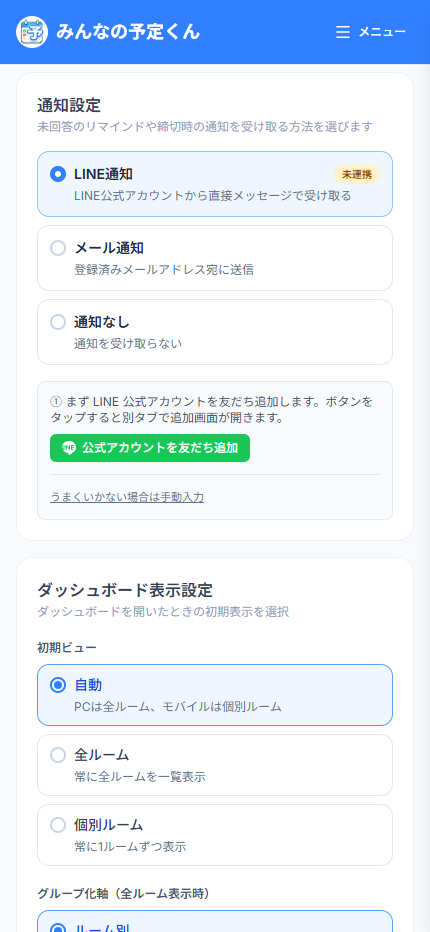
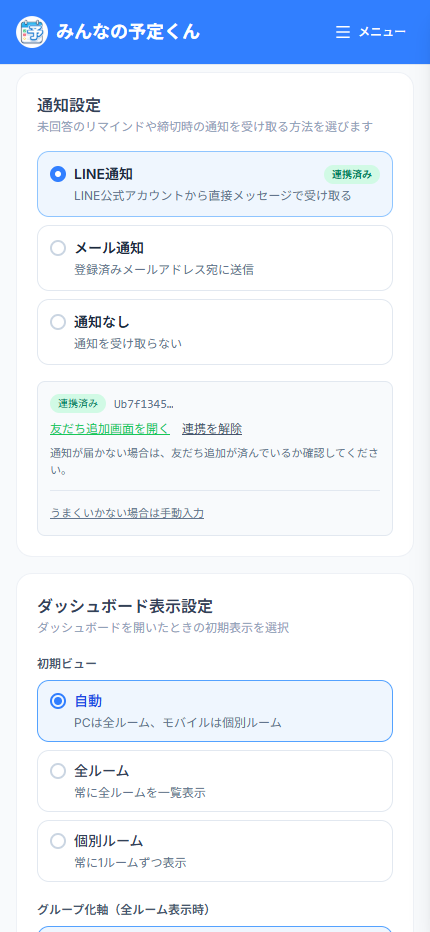
LINE 通知を使うには、予定くんのアカウントと LINE を連携し、LINE 公式アカウント「みんなの予定くん」を友だちに追加します。連携と友だち追加は、次の手順で一度に済みます。
- 「個人設定」→ 通知設定で「LINE 通知」を選択
- 緑の「LINE で連携する」ボタンを押すと、LINE の確認画面が開きます
- 「公式アカウントを友だち追加」にチェックが入った状態で「許可」を押すと、連携と友だち追加が同時に完了します
確認画面でチェックを外してしまうと、連携はできても通知が届きません。その場合は、連携後に表示される「友だち追加画面を開く」から追加してください。
- プレミアムプランの期限が切れると、通知方法は自動で「通知なし」に切り替わります。続けて通知がほしい場合は、メールか Web Push を選び直してください
- LINE の連携は、個人設定からいつでも解除できます
通知が届かないときの確認ポイント
- 個人設定の通知方法が「通知なし」になっていないか
- その日にすでに回答していないか(回答済みの人にはリマインドは届きません)
- その日がルームの確認頻度に含まれているか(対象外の日には通知はありません)
- メールの場合: 迷惑メールフォルダに入っていないか、携帯電話会社のメールでドメイン指定受信をしている場合は yoteikun.jp が許可されているか
- Web Push の場合: 上の「うまくいかないとき」の各項目
- LINE の場合: 公式アカウント「みんなの予定くん」を友だち追加しているか、ブロックしていないか
管理者は、ルーム詳細のメンバー一覧で各メンバーの通知方法を確認できます。それでも解決しない場合はお問い合わせからご連絡ください。
ほかのガイド
はじめるには
みんなの予定くんを利用するにはアカウント登録が必要です。無料で始められます。 招待 URL を受け取った方は、登録せずにゲストとして参加することもできます。
ご質問はお問い合わせからどうぞ。